Google search engine
หน้าแรก Microsoft วิธีรีเซ็ตรหัสผ่าน Windows 11

วิธีรีเซ็ตรหัสผ่าน Windows 11

0
วิธีรีเซ็ตรหัสผ่าน Windows 11

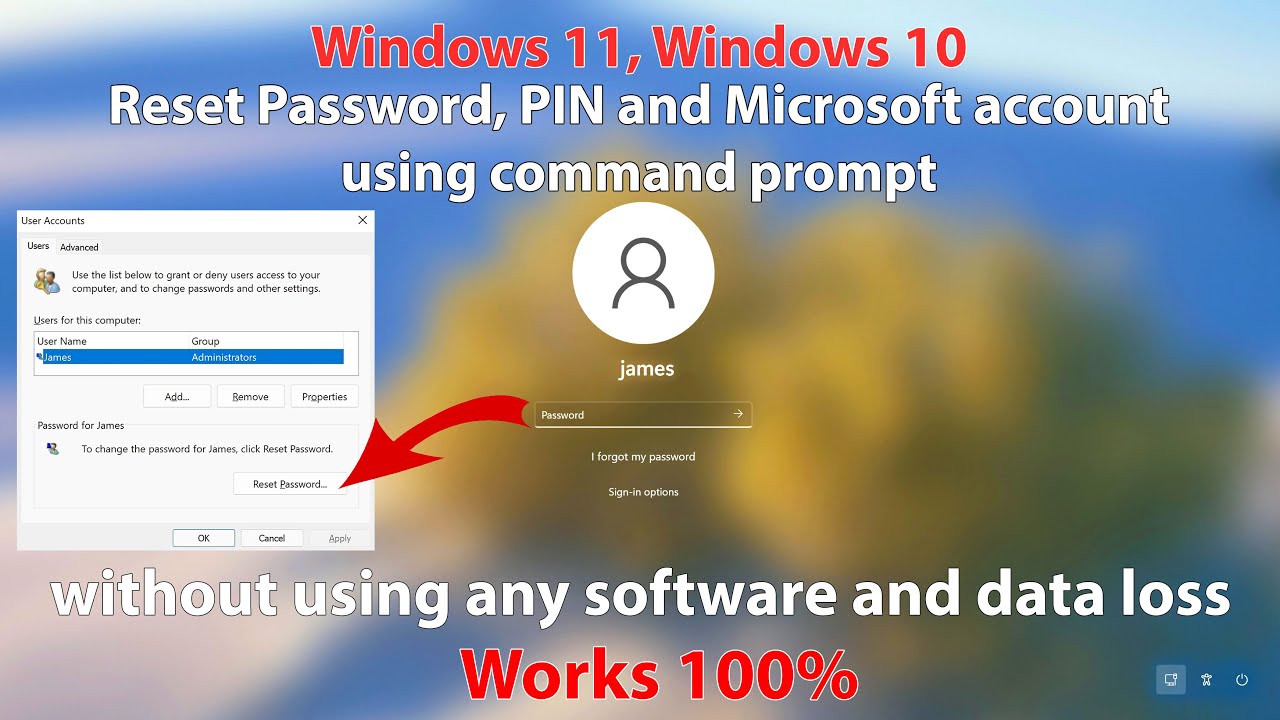
Windows 11 เป็นระบบปฏิบัติการที่มีการรักษาความปลอดภัยที่ดีขึ้นกว่ารุ่นก่อน ๆ แต่หากคุณลืมรหัสผ่าน อาจทำให้ไม่สามารถเข้าสู่ระบบได้ โชคดีที่มีหลายวิธีในการกู้คืนรหัสผ่านหรือรีเซ็ตรหัสผ่านของคุณ โดยขึ้นอยู่กับประเภทบัญชีที่คุณใช้ (บัญชี Microsoft หรือบัญชีภายในเครื่อง) บทความนี้จะสอนวิธีการกู้คืนรหัสผ่านหรือรีเซ็ตรหัสผ่าน Windows 11 อย่างละเอียด พร้อมด้วยแนวทางที่เป็นไปได้ทั้งหมด

🔗 วิธีการกู้คืนรหัสผ่านหรือรีเซ็ตรหัสผ่าน Windows 11 ตามประเภทบัญชี

1. กรณีใช้บัญชี Microsoft

หากคุณใช้บัญชี Microsoft ในการเข้าสู่ระบบ Windows 11 คุณสามารถรีเซ็ตรหัสผ่านทางออนไลน์ได้โดยทำตามขั้นตอนต่อไปนี้:

🔍 วิธีรีเซ็ตรหัสผ่านบัญชี Microsoft:

  1. ไปที่เว็บไซต์ Microsoft Password Reset
  2. เลือก “ฉันลืมรหัสผ่าน” แล้วกด “ถัดไป”
  3. ป้อนอีเมล หมายเลขโทรศัพท์ หรือชื่อ Skype ที่เชื่อมโยงกับบัญชีของคุณ
  4. เลือกวิธีรับรหัสยืนยัน (อีเมลหรือ SMS) และป้อนรหัสที่ได้รับ
  5. สร้างรหัสผ่านใหม่และยืนยัน
  6. ลองใช้รหัสผ่านใหม่เพื่อเข้าสู่ระบบ Windows 11

หมายเหตุ: หากคุณไม่มีอีเมลหรือเบอร์โทรศัพท์ที่สามารถเข้าถึงได้ อาจต้องทำตามกระบวนการกู้คืนหรือรีเซ็ตรหัสผ่านบัญชีเพิ่มเติมกับ Microsoft

2. กรณีใช้บัญชีภายในเครื่อง (Local Account)

หากคุณใช้บัญชี Local ใน Windows 11 และลืมรหัสผ่าน สามารถลองใช้วิธีการต่อไปนี้:

🏢 วิธีการกู้คืนรหัสผ่านบัญชีภายในเครื่อง:

  • ใช้คำใบ้รหัสผ่าน: หากคุณตั้งคำใบ้รหัสผ่านไว้ ให้พยายามนึกถึงคำใบ้นั้น
  • ใช้แผ่นรีเซ็ตรหัสผ่าน (Password Reset Disk): หากเคยสร้างไว้ สามารถใช้ USB นี้รีเซ็ตรหัสผ่านได้ทันที
  • ใช้บัญชีผู้ดูแลระบบอื่น: หากมีบัญชีอื่นที่เป็นผู้ดูแลระบบ สามารถใช้บัญชีนั้นเปลี่ยนรหัสผ่านได้

🌟 วิธีเปลี่ยนรหัสผ่านจากบัญชีผู้ดูแลระบบ:

  1. เข้าสู่ระบบด้วยบัญชีผู้ดูแลระบบอื่น
  2. กด Win + X แล้วเลือก Computer Management
  3. ไปที่ Local Users and Groups > Users
  4. คลิกขวาที่บัญชีที่ต้องการเปลี่ยนรหัสผ่าน แล้วเลือก Set Password…
  5. ตั้งรหัสผ่านใหม่และลองล็อกอิน

3. รีเซ็ตพีซีเพื่อกู้คืนรหัสผ่าน (Reset This PC)

หากจำรหัสผ่านไม่ได้และไม่มีบัญชีอื่นให้ใช้งาน อาจต้องรีเซ็ตพีซี วิธีนี้จะช่วยให้คุณสามารถเข้าใช้งาน Windows 11 ได้อีกครั้ง โดยสามารถเลือกให้เก็บไฟล์ไว้ได้

🛠️ วิธีรีเซ็ตพีซี:

  1. ที่หน้าจอเข้าสู่ระบบ ให้กด Shift + Restart (กด Shift ค้างไว้ขณะคลิก Restart)
  2. ไปที่ Troubleshoot > Reset this PC
  3. เลือก “Keep my files” (เก็บไฟล์ของฉัน) หรือ “Remove everything” (ลบทุกอย่าง)
  4. ทำตามคำแนะนำบนหน้าจอเพื่อรีเซ็ต Windows

หมายเหตุ: วิธีนี้จะลบแอปพลิเคชันที่ติดตั้ง แต่สามารถเลือกให้เก็บไฟล์ส่วนตัวไว้ได้

🔒 วิธีใช้ Safe Mode และ Command Prompt ในการรีเซ็ตรหัสผ่าน

หากวิธีข้างต้นใช้ไม่ได้ สามารถใช้ Safe Mode และ Command Prompt เพื่อสร้างบัญชีใหม่หรือรีเซ็ตรหัสผ่านเดิมได้

🛠️ วิธีเข้า Safe Mode เพื่อรีเซ็ตรหัสผ่าน:

  1. ที่หน้าจอล็อกอิน ให้กด Shift + Restart
  2. ไปที่ Troubleshoot > Advanced options > Startup Settings
  3. เลือก Enable Safe Mode with Command Prompt
  4. พิมพ์คำสั่งต่อไปนี้เพื่อเปิดบัญชีผู้ดูแลระบบซ่อนไว้:net user Administrator /active:yes
  5. รีสตาร์ทเครื่องและเข้าสู่บัญชี Administrator
  6. ไปที่ Settings > Accounts เพื่อเปลี่ยนรหัสผ่าน

🔄 การติดตั้ง Windows 11 ใหม่

หากไม่มีวิธีใดที่สามารถกู้คืนรหัสผ่านได้ อาจต้องติดตั้ง Windows 11 ใหม่ โดยทำตามขั้นตอนดังนี้:

🌐 วิธีติดตั้ง Windows 11 ใหม่:

  1. ดาวน์โหลดไฟล์ติดตั้งจาก เว็บไซต์ Microsoft
  2. สร้าง USB Boot ด้วย Media Creation Tool
  3. บูตเครื่องจาก USB และเลือก Install Windows
  4. ทำตามขั้นตอนเพื่อติดตั้งใหม่

หมายเหตุ: วิธีนี้จะลบข้อมูลทั้งหมดบนพีซี ควรสำรองข้อมูลสำคัญไว้ก่อน

🌟 บทสรุป

การกู้คืนรหัสผ่าน Windows 11 สามารถทำได้หลายวิธีขึ้นอยู่กับประเภทของบัญชีที่ใช้ หากเป็นบัญชี Microsoft สามารถรีเซ็ตทางออนไลน์ได้ง่าย ๆ ส่วนบัญชีภายในเครื่องสามารถใช้วิธี Safe Mode หรือรีเซ็ตพีซี หากทุกวิธีใช้ไม่ได้ การติดตั้ง Windows 11 ใหม่เป็นทางเลือกสุดท้าย

หากคุณมีปัญหาในการทำตามขั้นตอนเหล่านี้ สามารถขอความช่วยเหลือจากช่างเทคนิคหรือศูนย์บริการ Microsoft ได้ หรือ จะเรียกใช้บริการกับ ซ่อมคอมออนไลน์ ก็ได้เช่นกันครับ

👀 แนะนำ: ป้องกันการลืมรหัสผ่านในอนาคตโดยใช้ Windows Hello, PIN, หรือ Password Manager เพื่อความสะดวกและปลอดภัย!


บทความก่อนหน้านี้วิธีเปลี่ยนรหัสผ่านใน Windows 11 อย่างละเอียด
บทความถัดไปวิธีใช้ Ultimate Performance Mode ใน Windows 10
varietypc
ส่วนตัวชื่นชอบการเขียน, พัฒนาซอร์สโค้ดเว็บไซต์เป็นชีวิตจิตใจ ตลอดจนถึงอัพเดตเนื้อหาทริค, เทคนิคคอมพิวเตอร์ และข่าวสารเทคโนโลยีทุกอย่าง นอกเหนือจากการเคลียร์งานหลักเสร็จเรียบร้อย ก็จะมาทิ้งชีวิตให้กับ VarietyPC.net กันต่อแทบทุกวัน แต่บางครั้งอาจจะไม่ได้อัพเดตเนื้อหา เพราะต้องพัฒนาระบบการจัดการ Backend หลังบ้านไปด้วยและมีคนทำเพียงคนเดียว แม้จะไม่ได้รับผลตอบแทนจากแหล่งใดๆก็ตาม ตอนนี้เว็บไซต์เล็กๆแห่งนี้ก็ใกล้ย่างเข้าปีที่ 13 แล้วครับ และจะยังคงอยู่แชร์ความรู้กับพี่น้อง เพื่อนๆคนไทย และทั่วโลกตลอดไปครับ