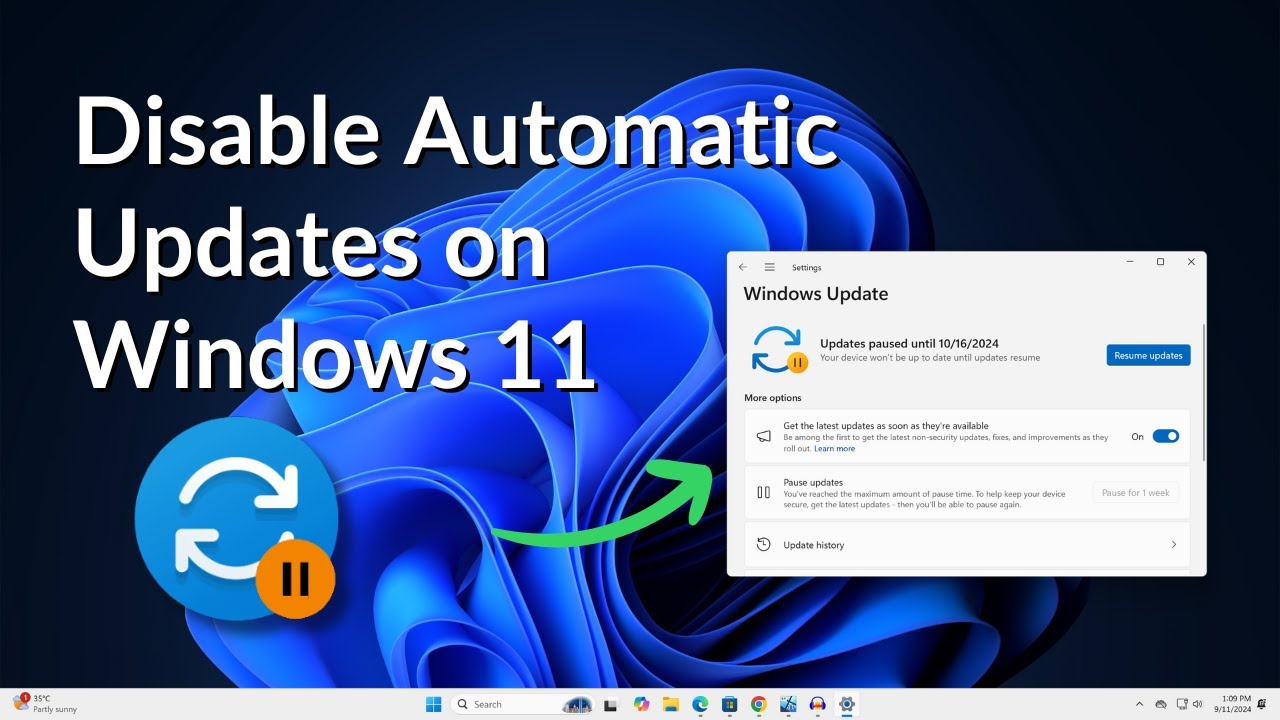
การอัปเดต Windows Update เป็นฟีเจอร์สำคัญที่ช่วยให้ระบบปฏิบัติการ Windows ของคุณได้รับการปรับปรุงในด้านความปลอดภัยและประสิทธิภาพ แต่บางครั้งผู้ใช้ต้องการปิดฟีเจอร์นี้ เนื่องจากอาจเกิดปัญหาการใช้งาน หรือการอัปเดตที่ไม่ต้องการ
ในบทความนี้เราจะพูดถึงวิธีการปิด Windows Update บน Windows 11 ทั้งแบบชั่วคราวและถาวร พร้อมทั้งแนะนำการตั้งค่าต่างๆ เพื่อให้คุณสามารถควบคุมการอัปเดตได้อย่างเต็มที่
วิธีปิด Windows Update ชั่วคราว
การหยุดการอัปเดตชั่วคราวบน Windows 11 เป็นทางเลือกที่ง่ายที่สุด หากคุณต้องการหยุดการอัปเดตเพียงระยะเวลาหนึ่ง ก่อนที่ระบบจะกลับมาอัปเดตใหม่อัตโนมัติ
ขั้นตอนที่ 1: เปิดการตั้งค่า (Settings)
กดปุ่ม Windows + I เพื่อเปิดหน้าต่างการตั้งค่า
เลือกที่เมนู Windows Update ที่อยู่ด้านล่างสุดในแถบเมนูด้านซ้าย
ขั้นตอนที่ 2: หยุดการอัปเดต
ในหน้าจอ Windows Update ให้คลิกที่ Advanced options
หากคุณตัดสินใจที่จะปิด Windows Update ควรทำการตรวจสอบอัปเดตความปลอดภัยเป็นระยะ เพื่อให้ระบบของคุณยังคงปลอดภัยจากการโจมตี
สรุป
การปิด Windows Update บน Windows 11 สามารถทำได้หลายวิธีทั้งชั่วคราวและถาวร คุณสามารถเลือกได้ตามความสะดวกและความต้องการของคุณ แต่ต้องระมัดระวังว่าการไม่อัปเดตอาจทำให้ระบบของคุณเสี่ยงต่อการโจมตีจากภัยคุกคามต่างๆ ควรพิจารณาให้รอบคอบก่อนตัดสินใจปิดฟีเจอร์นี้